한림대학교 Station C
‘디지털 사이니지 구축’
‘Digital Signage CMS’
Station C 디지털 사이니지 구축은 한림대학교 창업지원본부와 협력기관 12곳이 디스플레이 20대를 함께 운영할 수 있도록 시스템을 구축하는 프로젝트입니다.
에이치나인의 사이니지 서비스 BRICK Lit을 바탕으로, 기관마다 자기 디스플레이와 자료만 다루게 하고 승인한 콘텐츠만 화면에 나가도록 맞췄습니다.
담당자는 웹 관리자 화면 하나에서 영상과 공지를 올리고, 기간·요일·시간을 정해 편성하고, 기기 상태를 살핍니다. 인터넷이 끊겨도 디스플레이는 미리 받아 둔 콘텐츠로 계속 재생합니다.
Android·Web Player /
AWS Infra & Backup / Manual·Training
GUI Design /
S.W Development /
Cloud Infra
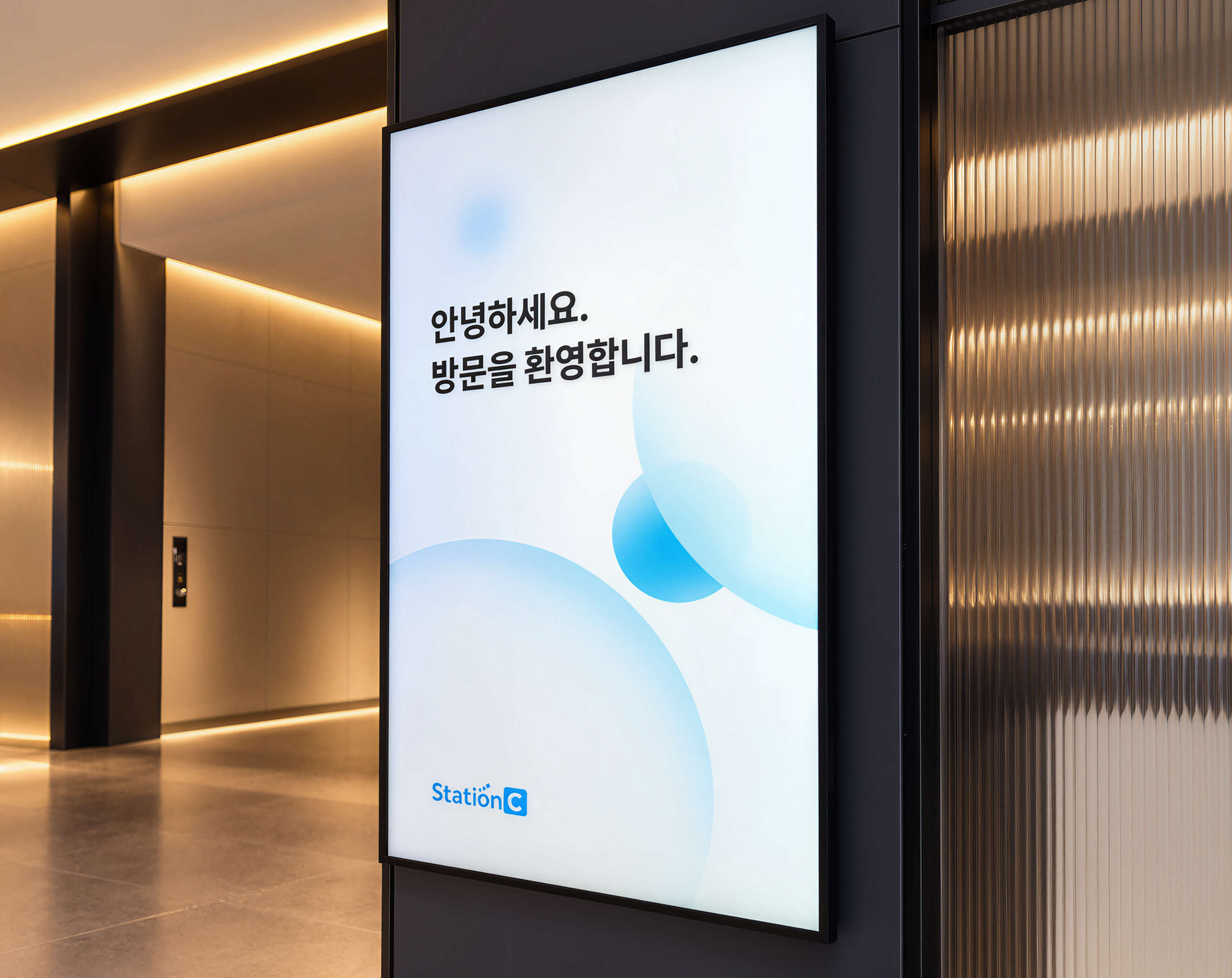
Overview
모든 일을 한 화면에서
BRICK Lit은 에이치나인이 만든 디지털 사이니지 서비스입니다.
미디어를 올리고, 재생 목록을 만들고, 언제 어느 화면에 내보낼지 정하고, 설치된 기기를 원격으로 살피는 일을 웹 화면 하나에서 해결합니다.
Concept
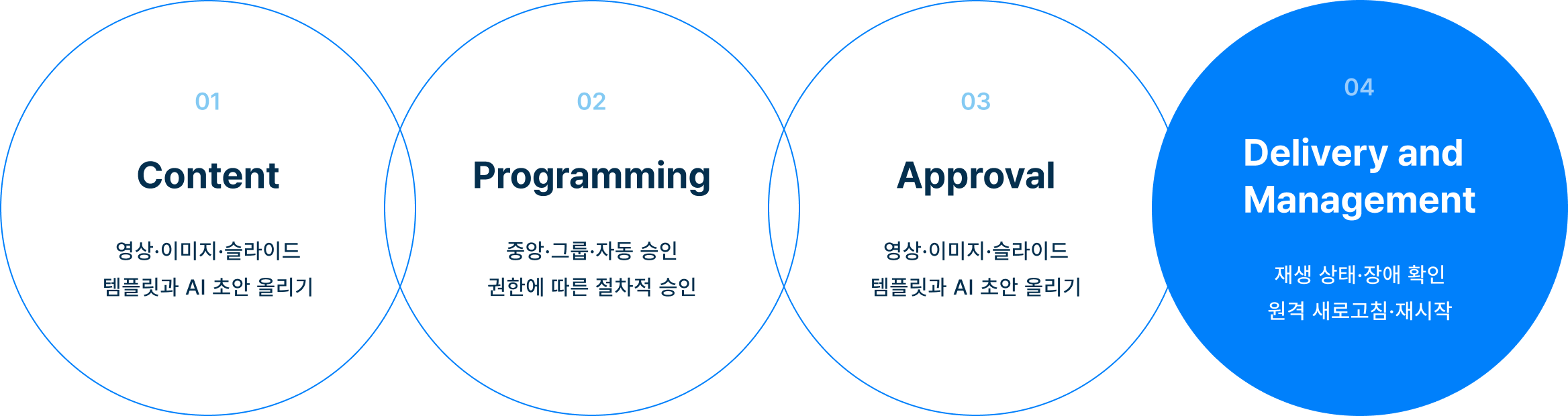
네 단계를 하나의 흐름으로
콘텐츠를 올리고, 구성하고, 승인을 거쳐 내보내고, 화면을 지켜보는 일은 웹 관리자 화면 하나에서 끝납니다.
화면은 어디든, 운영은 하나로
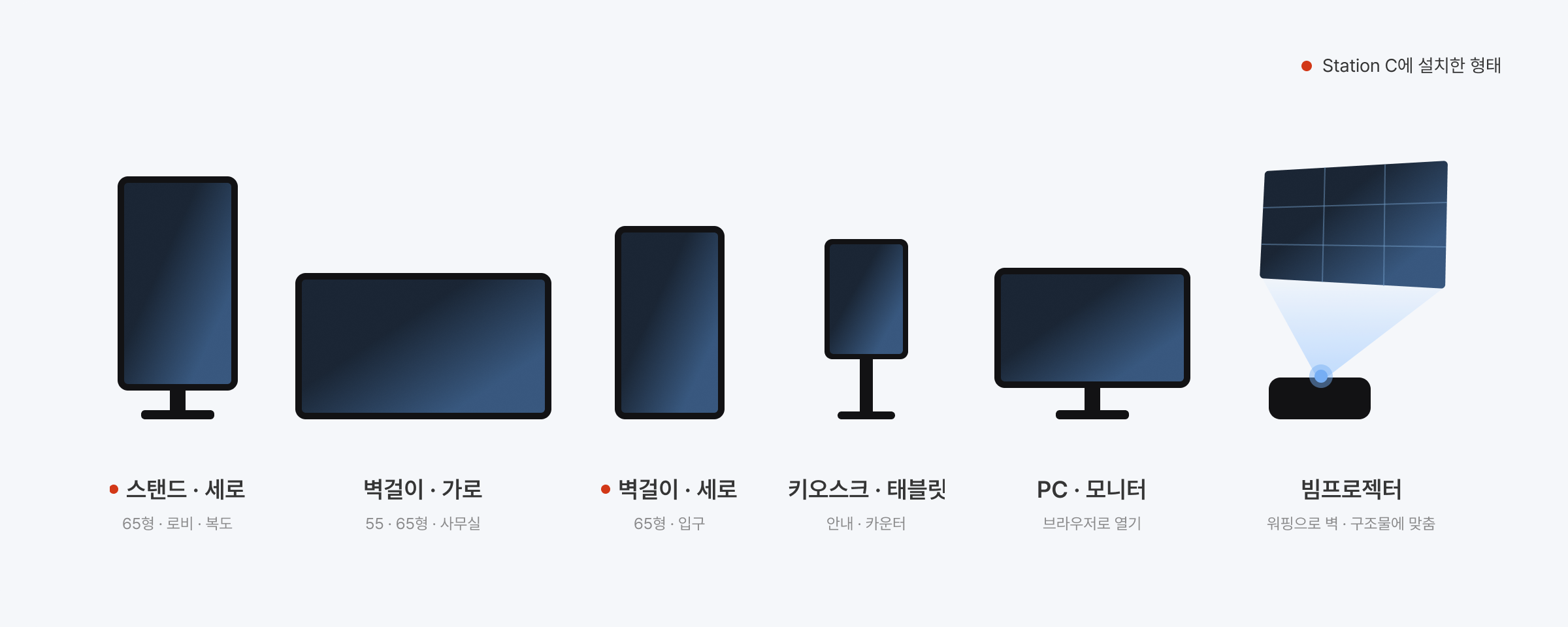
BRICK Lit은 인터넷이 되고 브라우저가 열리는 화면이면 무엇이든 플레이어가 됩니다.
같은 웹 플레이어가 화면마다 방향 · 해상도에 맞춰 재생됩니다. 관리자 화면에서 기기별 설정을 할 수 있습니다.

Space
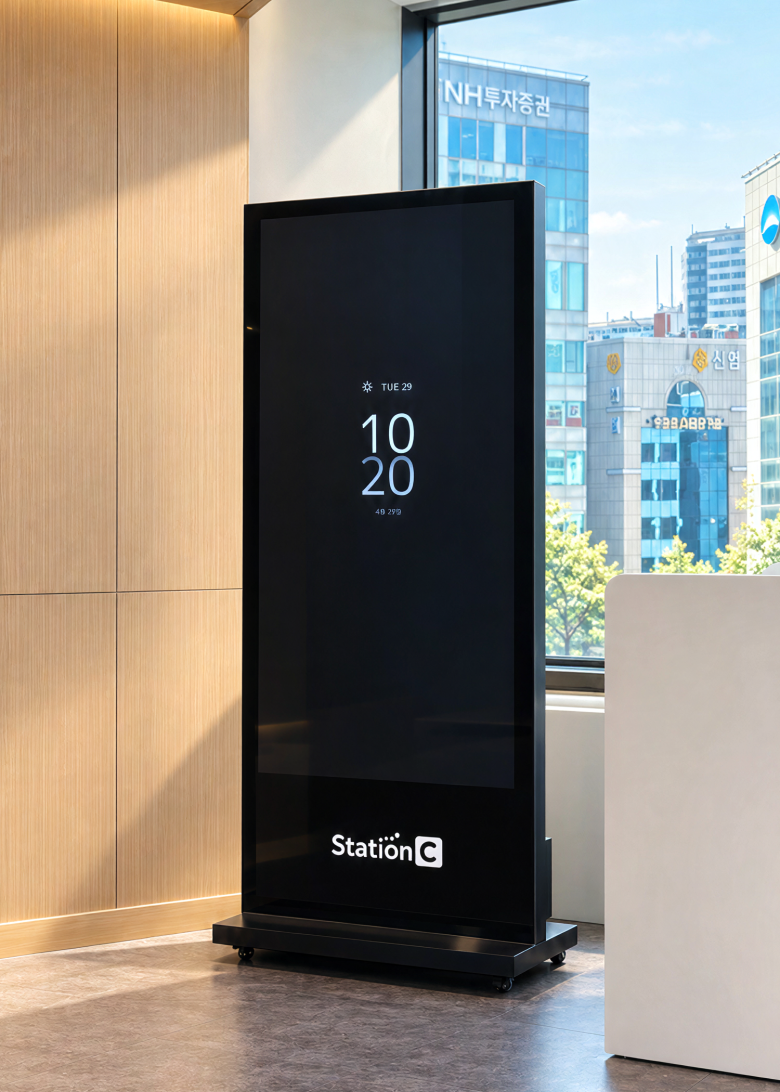
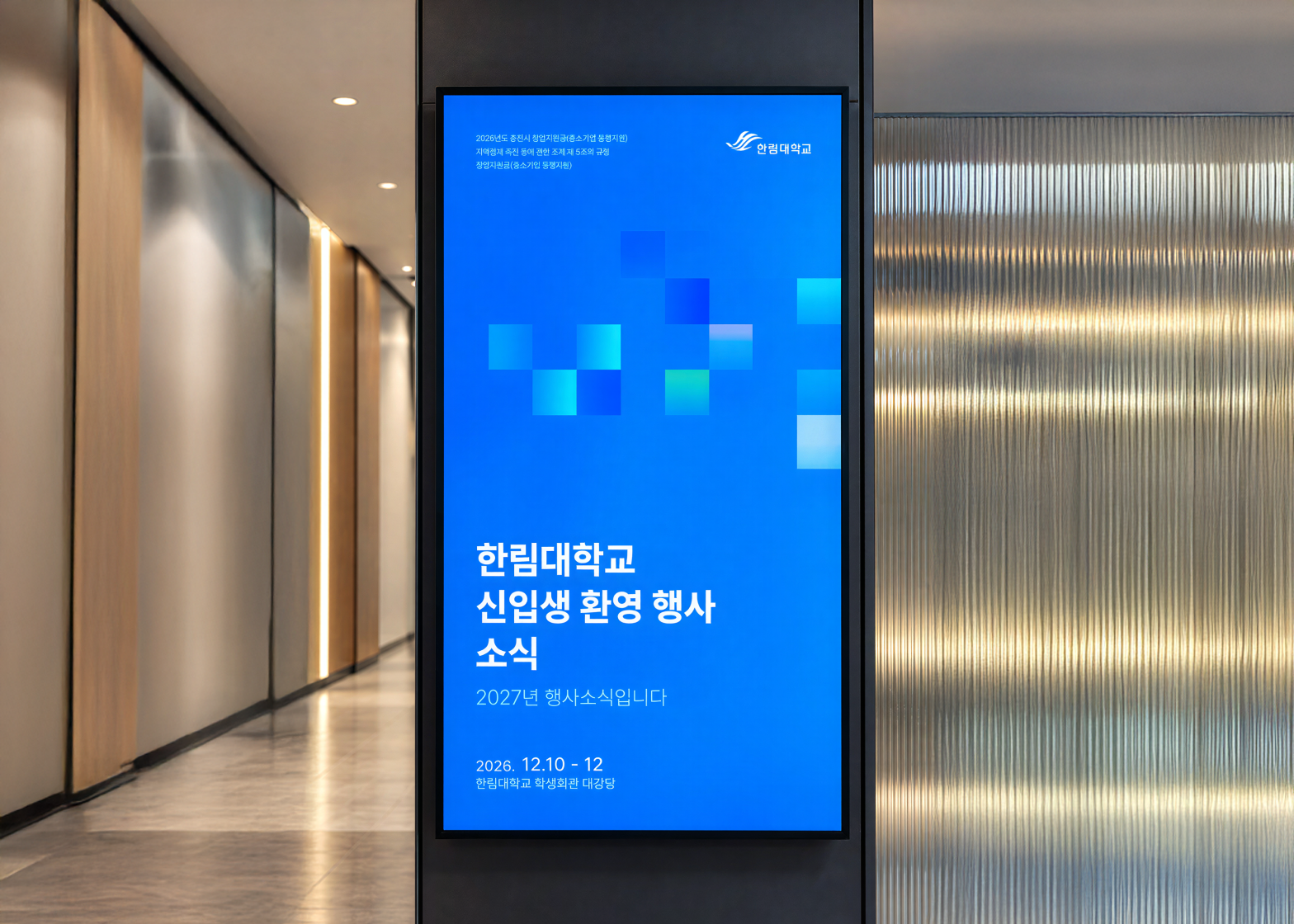
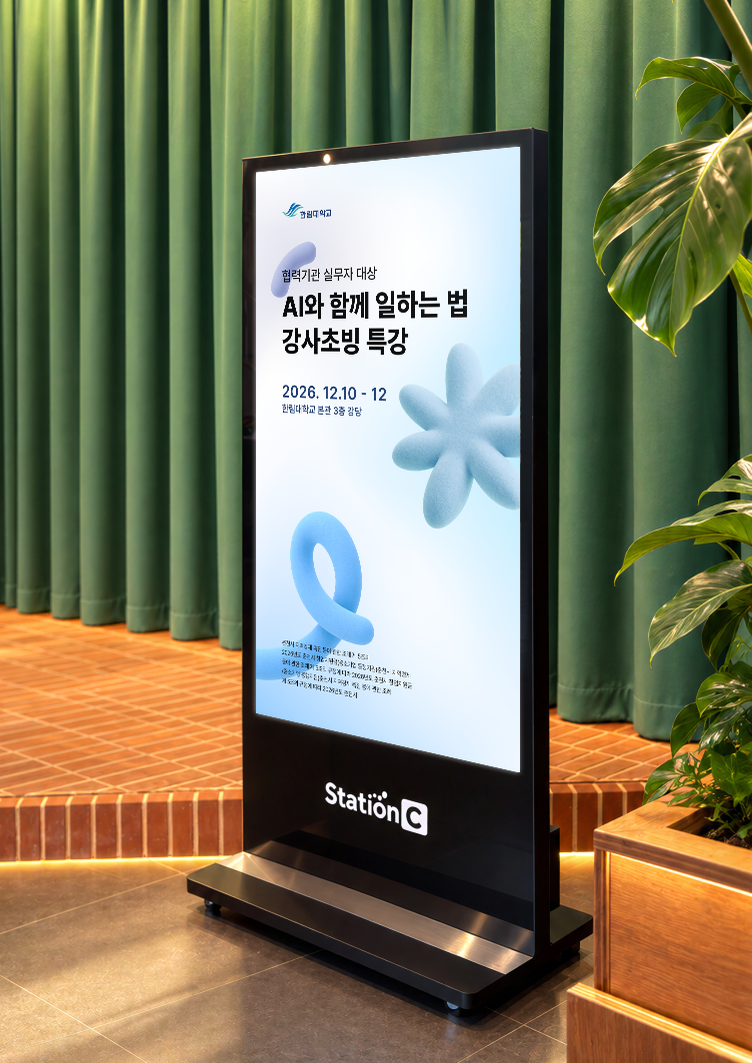
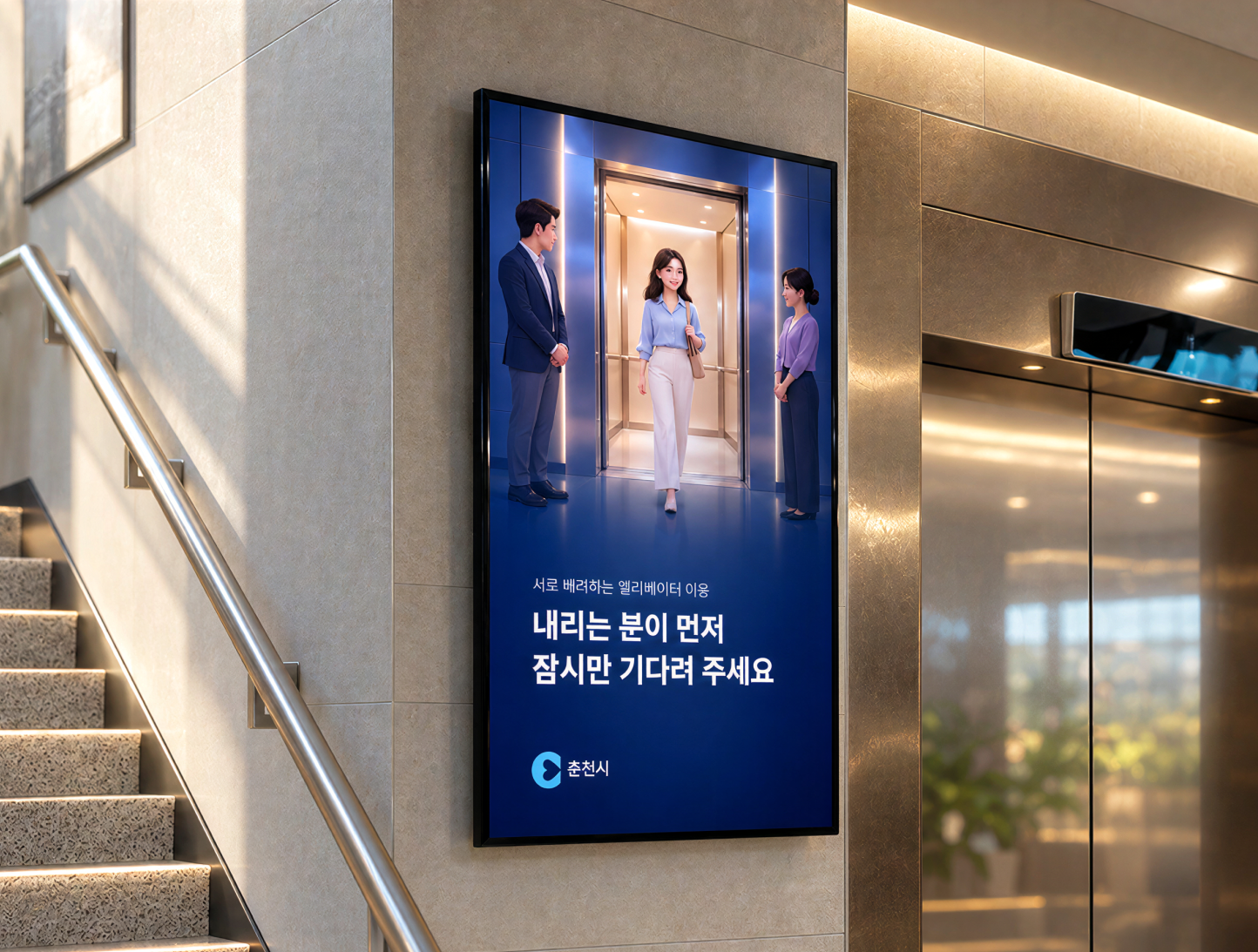
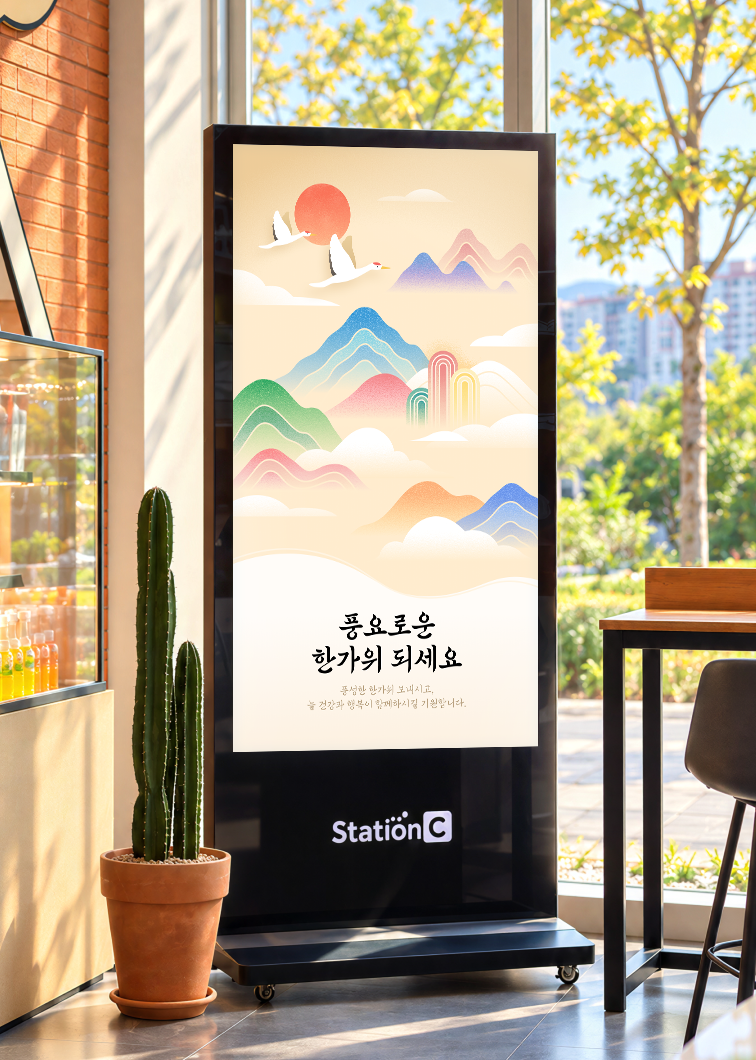
협력기관 곳곳에 놓인 20대의 디스플레이
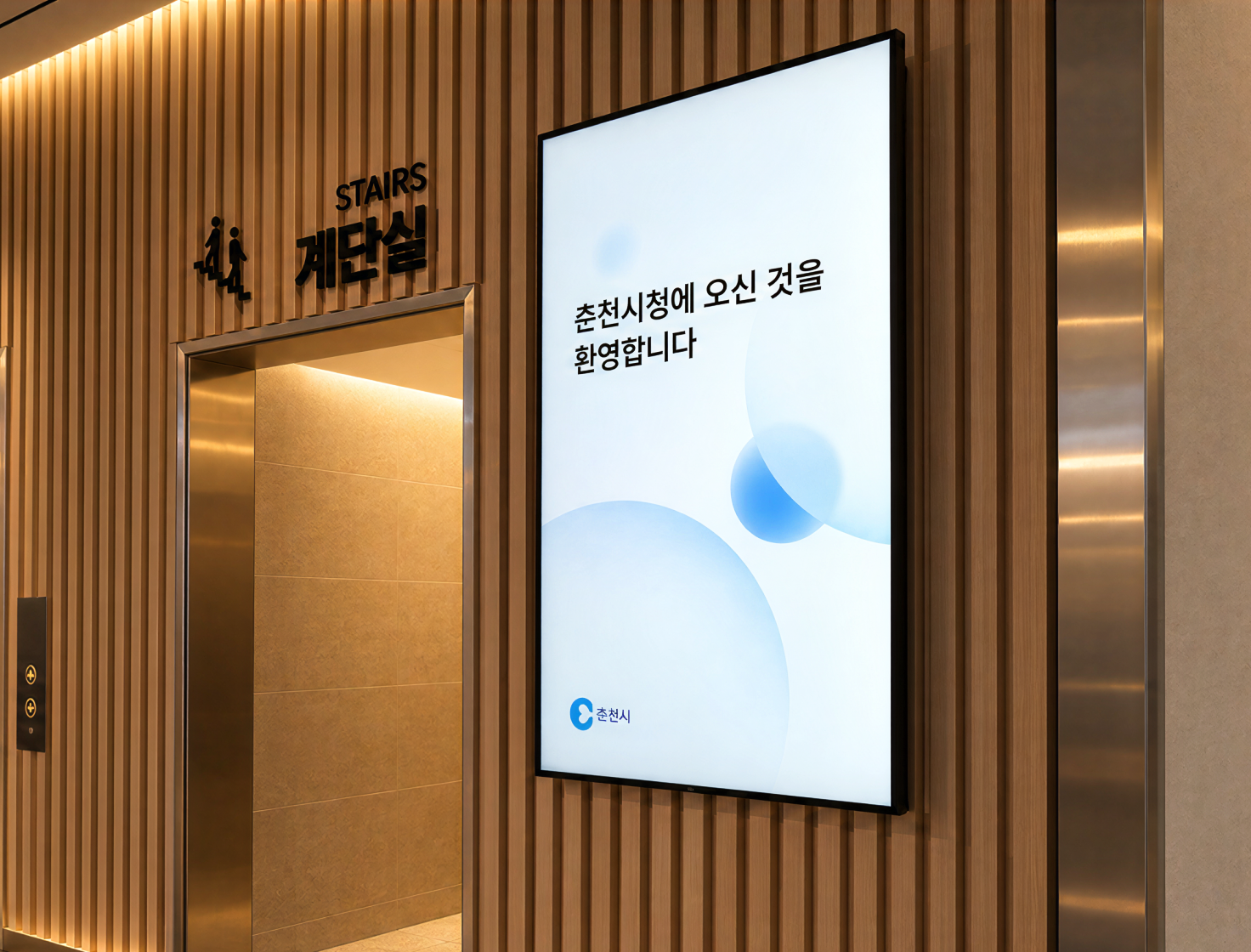
디스플레이는 Station C와 함께하는 협력기관의 사무실과 공용 공간에 설치했습니다.
55형 6대와 65형 14대의 4K 안드로이드 디스플레이로, 공간에 맞게 벽걸이와 스탠드 중 하나를 골랐습니다.
Features
네가지 메뉴, 규칙은 하나
관리자 화면의 메뉴는 플레이리스트, 스케줄, 구성 관리, 관리 이력 네 개로 간단하게 수정이 가능합니다.
통일된 디자인 언어로 구성된 화면은 어느 화면에서도 일관된 사용자 경험을 제공합니다.
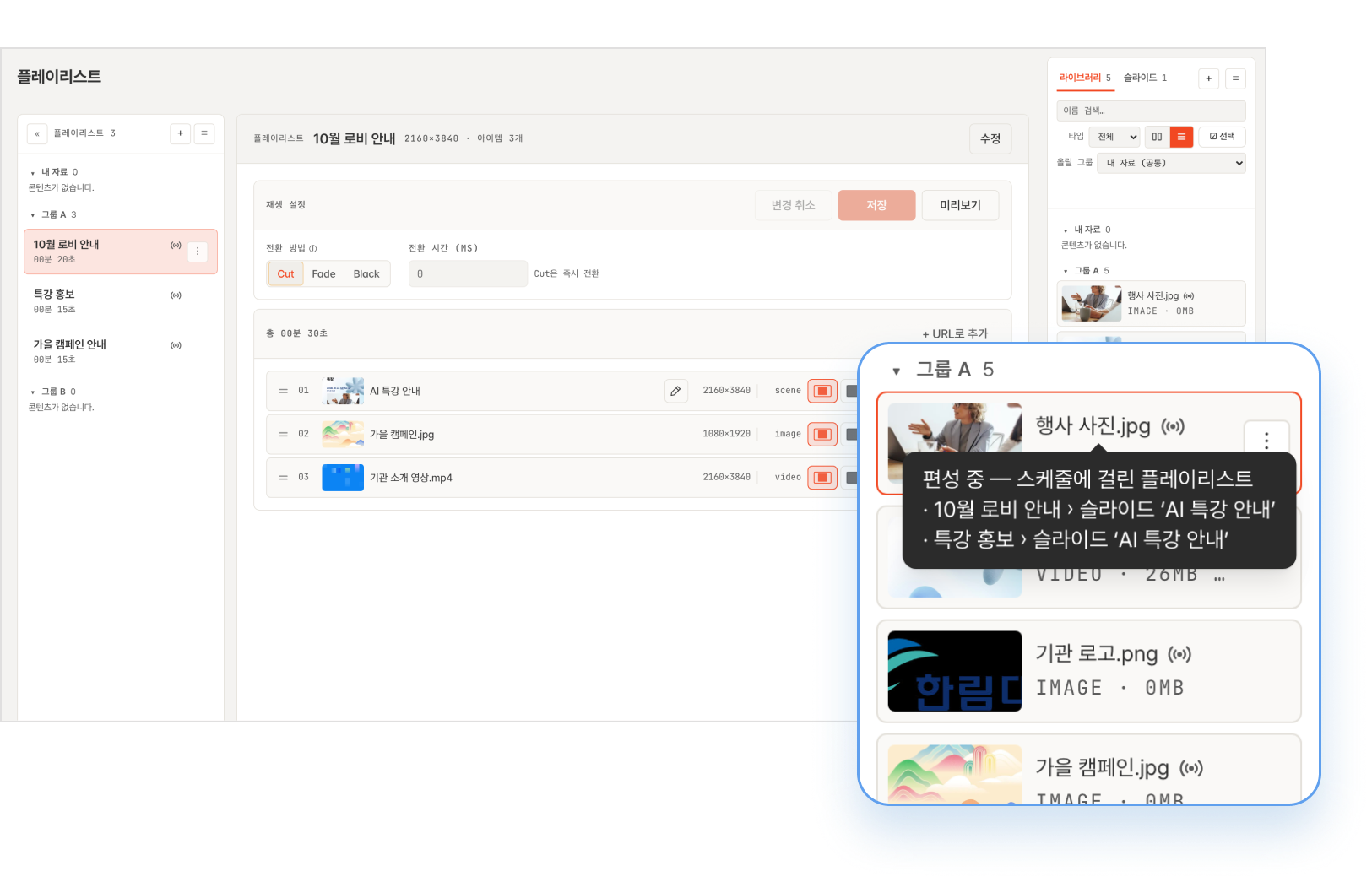
영상·이미지·슬라이드를 올리고
끌어다 놓아 재생 목록을 만듭니다.
미디어는 서버가 기기 해상도에
최적화하여 재생합니다.- 01
목록 · 편집 · 보관함 3단
- 02
끌어다 놓아 순서 정리
- 03
편성 중 표시 — 지금 송출 중
- 01
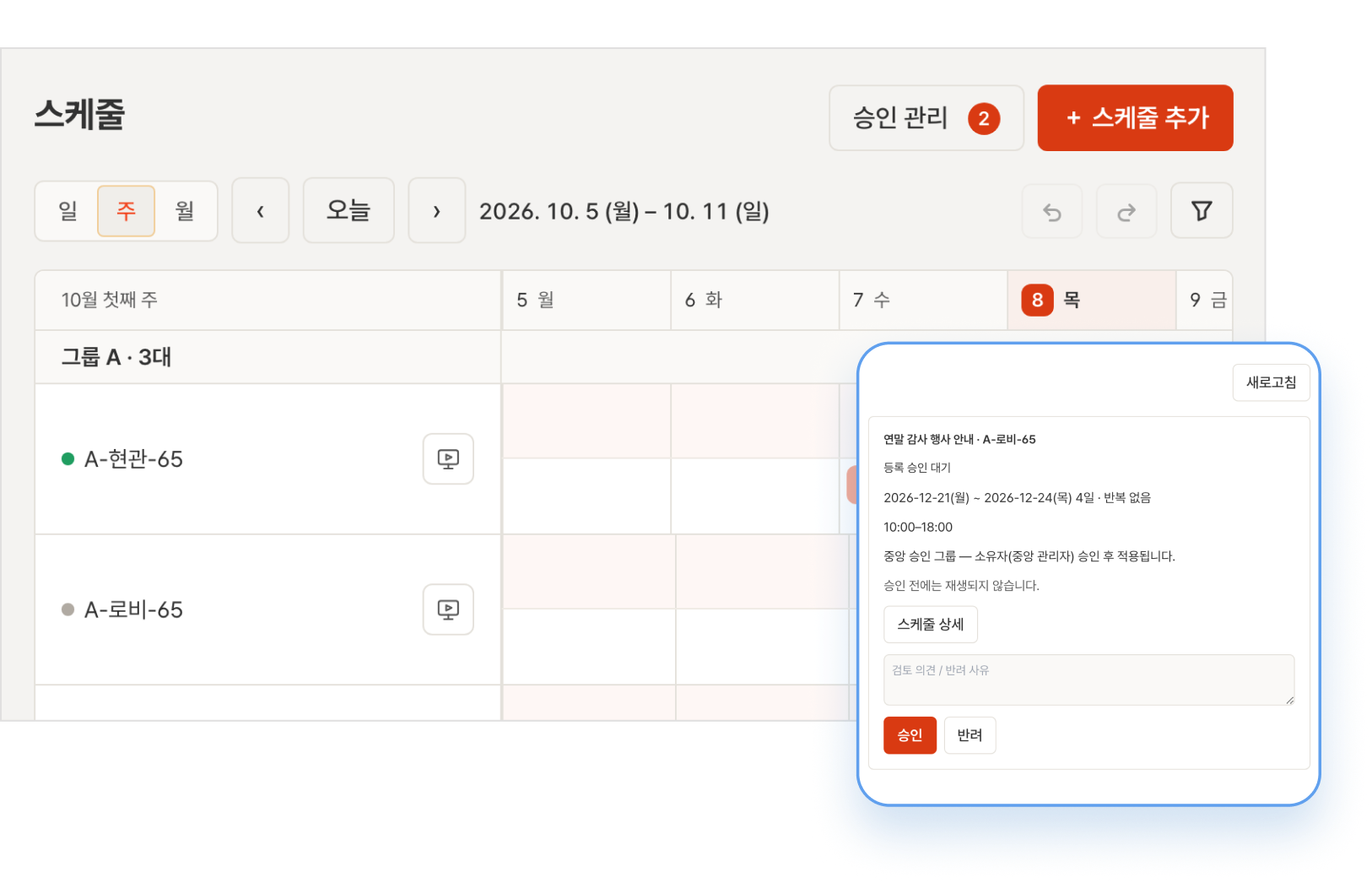
기간·요일·시간을 정해 전체·그룹·개별
디스플레이에 편성합니다.
권한에 따라 결재자에게 승인 요청을
보냅니다.- 01
기기별 주간 편성표
- 02
승인 대기
- 03
승인 · 반려 한 화면에서 확인
- 01
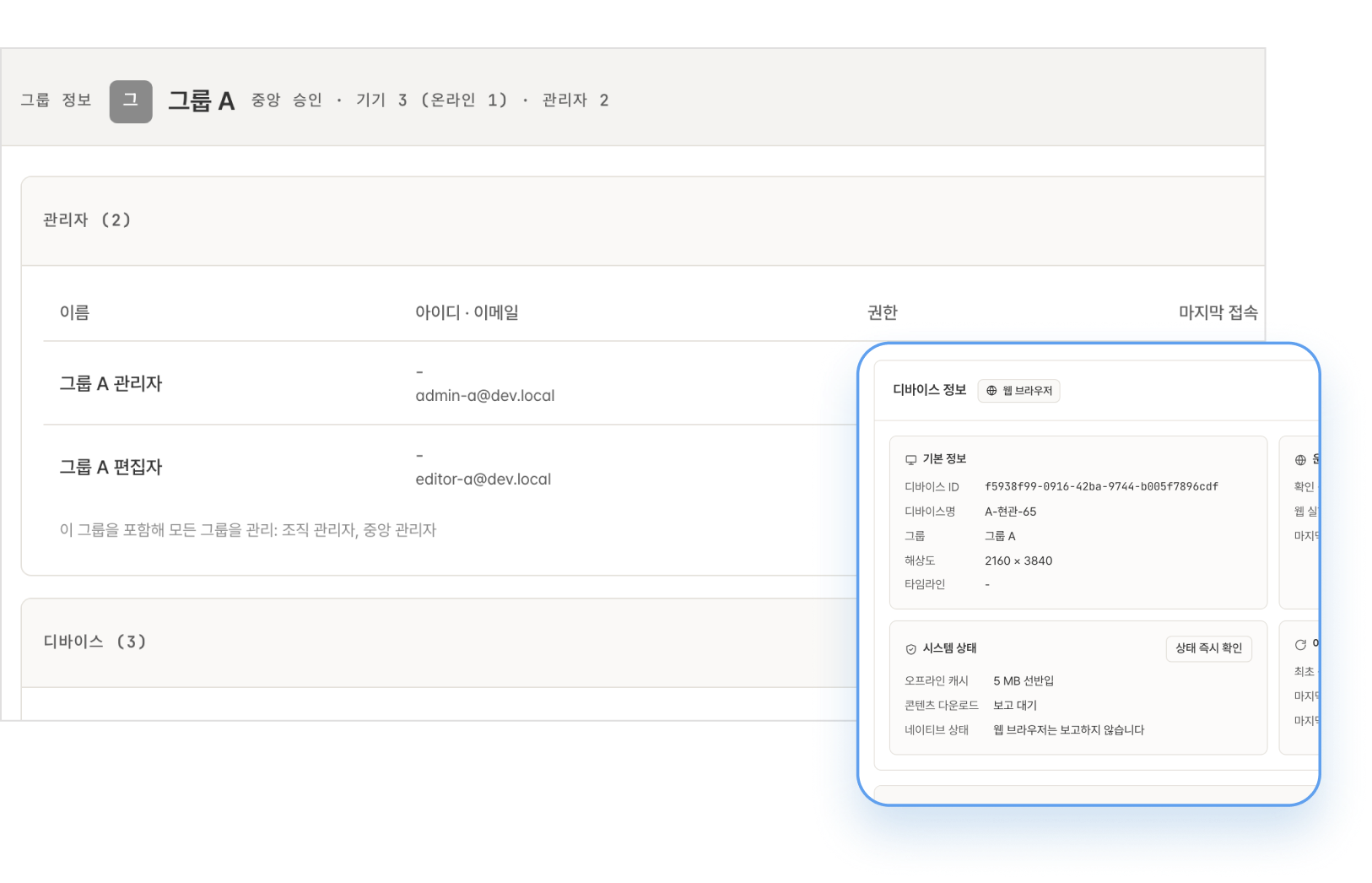
그룹, 관리자, 디바이스를 한 눈에 봅니다.
새 기기는 QR이나 기기 코드로 연결하고
원격으로 관리할 수 있습니다.- 01
그룹 · 관리자 · 디바이스 표
- 02
재생 상태 한눈에
- 03
디바이스 상세 · 장애 진단
- 01
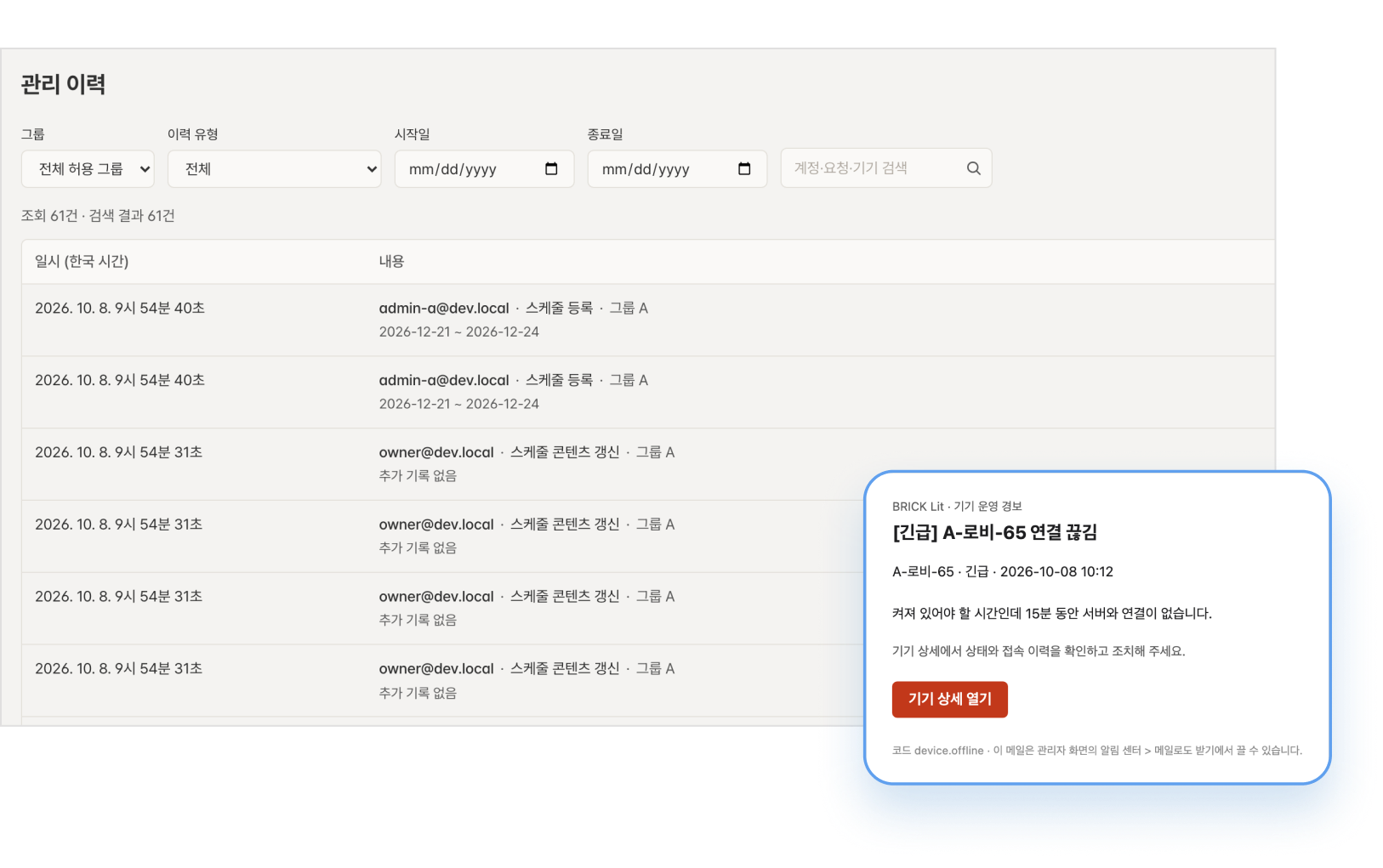
누가 언제 무엇을 했는지 모두 남습니다.
기기 이상이 발생할 경우, 관리자와
운영사에 알림과 메일을 보내
대응할 수 있습니다.- 01
기간 · 대상 필터
- 02
누가 · 언제 · 무엇을
- 03
경보 메일
- 01
AI Assistant
하나의 문장으로 말하면 AI가 제작까지 알아서
공지는 문장 하나로, 편성은 말 한마디로.
AI가 칸을 채우고 계획을 세우면, 사람은 확인만 합니다.
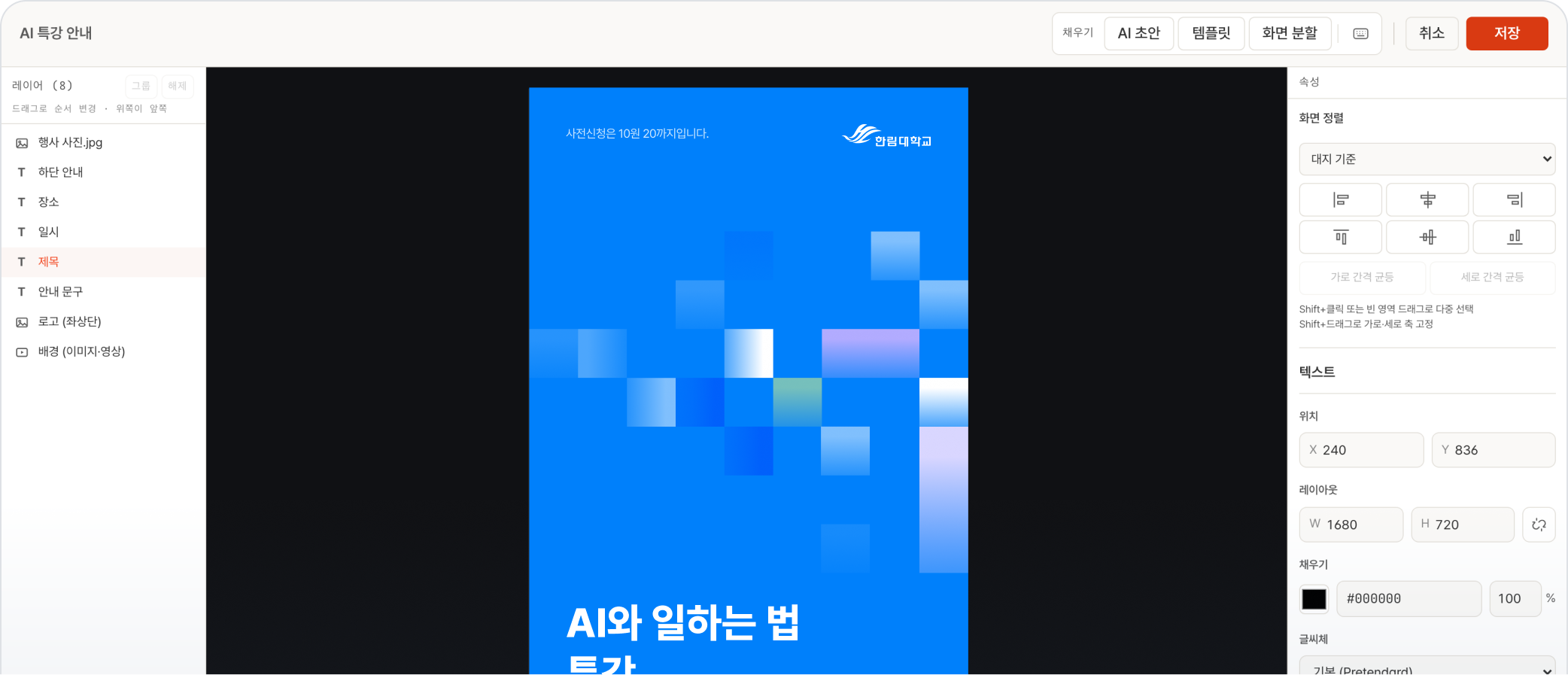
알릴 내용을 슬라이드 편집기에 문장 하나로 적으면
AI가 템플릿의 제목, 일시, 장소, 안내 문구 칸을 나눠 채웁니다.
캔버스가 자동으로 채워져 누구나 쉽고 빠르게 일관된 결과를 얻을 수 있습니다.
수정 가능한 캔버스에서 손쉽게
편성도 말로, 확인받고 움직이는 AI
관리자 화면 오른쪽 아래의 어시스턴트에게
하고 싶은 일을 자연어로 적으면 됩니다.
사용자의 요청을 파악해 한 눈에 확인할 수 있도록
대상 기기와 시간, 승인여부를 보여줍니다.

Technology
끊겨도 재생하고, 멈추면 다음으로
디스플레이는 편성된 콘텐츠를 미리 받아 두고 재생합니다. 인터넷이 끊겨도 화면은 멈추지 않고, 다시 연결되면 바뀐 편성을 스스로 맞춥니다. 재생이 멈추거나 파일이 깨지면 재생할 수 있는 다음 콘텐츠로 넘어가 화면을 이어 갑니다. 이런 상황은 서버에 기록되고 관리자 화면에 장애로 표시되어, 담당자가 곧바로 대응할 수 있습니다.
- 평소
미리 받은 데이터로 재생

편성된 영상 · 이미지와
다음 콘텐츠를 기기 안에 저장 - 인터넷이 끊기면
로컬 백업 데이터로 재생
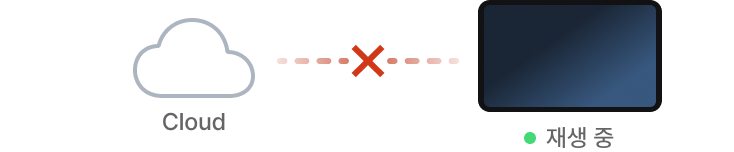
저장해 둔 미디어와 마지막 정상 편성으로 재생
전원이 꺼졌다 켜져도 같은 편성으로 - 다시 연결되면
바뀐 편성으로 바로 재생

다시 연결되면 최신 편성을 받아
화면을 알아서 맞춘 뒤 재생